演示神器 ZoomIt 极简指南:让你的演讲与教程更具吸引力
在微软 Sysinternals 众多硬核的底层系统工具中,有一款对讲师、会议主讲人和内容创作者极其友好的“演示神器”——ZoomIt。
它是一款体积不到 2MB 且免安装的屏幕放大、标注和录屏工具。无论你是进行技术演示、线上教学,还是录制屏幕教程,ZoomIt 都能帮你精准聚焦观众的视线,避免“鼠标找不着”的尴尬。
核心功能与使用方法
ZoomIt 的核心逻辑是基于快捷键触发。它常驻在系统托盘中,随时待命。以下是它的四大核心功能及默认操作指南:
1. 屏幕放大 (Zoom)
这是 ZoomIt 最基础的功能,用于向观众特写屏幕的某个局部。
静态放大 (按
Ctrl + 1):按下后,屏幕画面会定格并瞬间放大。移动鼠标可以平移查看不同区域。
滚动鼠标滚轮或按
向上/向下方向键可以调整放大倍数。按
Esc或点击鼠标右键即可退出放大模式。实时放大 (按
Ctrl + 4):与静态放大不同,实时放大模式下,你依然可以操作电脑(点击按钮、输入文字等),非常适合演示软件的实时交互过程。
2. 屏幕涂鸦与标注 (Draw)
当需要圈出重点时,这个功能非常顺手。
- 进入涂鸦 (按
Ctrl + 2):在不放大的情况下直接冻结屏幕,鼠标变成十字光标,可以直接在屏幕上写画。(注:如果在Ctrl + 1的放大模式下点击鼠标左键,也会自动进入涂鸦模式) - 快捷绘制图形:在涂鸦模式下,配合键盘可以画出规整的图形:
| 组合键 | 绘制效果 |
|---|---|
Shift + 鼠标拖动 |
画直线 |
Ctrl + 鼠标拖动 |
画矩形 |
Tab + 鼠标拖动 |
画椭圆 |
**Shift + Ctrl** + 鼠标拖动 |
画箭头 |
更改画笔颜色:在涂鸦模式下,按下颜色英文单词的首字母即可切换:
R(Red - 红色)、G(Green - 绿色)、B(Blue - 蓝色)、Y(Yellow - 黄色)、O(Orange - 橙色)、P(Pink - 粉色)。调整画笔粗细:按住左侧
Ctrl键,同时滚动鼠标滚轮。输入文字:在涂鸦模式下按
T键,光标会变成输入状态,可以打字。(滚动滚轮可改变字体大小,按 Esc 退回画笔模式)白板/黑板模式:按
W(White) 屏幕变全白,按K(blacK) 屏幕变全黑,方便临时当做黑板讲解。按E(Erase) 可以清空所有屏幕涂鸦。
3. 屏幕录制 (Record)
这是较新版本加入的极简录屏功能,配合放大和涂鸦,非常适合录制短小的操作教程。
- 开始/停止录制 (按
Ctrl + 5):按下后屏幕四周会闪烁一下提示开始录制,再次按下则停止录制,并弹出保存 MP4 文件的对话框。
4. 休息倒计时 (Break Timer)
适合线下培训或长时间会议的中场休息。
- 启动倒计时 (按
Ctrl + 3):屏幕会变暗,并显示一个全屏的倒计时钟。 - 你可以滚动鼠标滚轮来快速增加或减少分钟数。按
Esc退出。
如何安装与自定义设置
- 获取软件:访问微软 Learn 的 Sysinternals 官网,搜索并下载 ZoomIt 压缩包。
- 免安装运行:解压后,双击
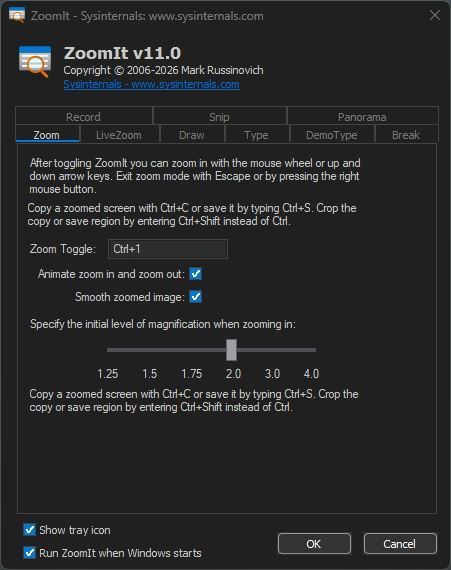
ZoomIt.exe(或针对 64 位系统的ZoomIt64.exe)即可直接运行,完全绿色环保。 - 自定义快捷键:首次运行会弹出设置选项卡(之后可以右键点击任务栏右下角的 ZoomIt 托盘图标,选择
Options进入)。如果你觉得默认的Ctrl + 数字容易和其他软件冲突,可以在这里将它们修改为你习惯的组合键(例如Alt + Z等)。勾选“Run ZoomIt when Windows starts”可以让它开机自启。